
Почистване на печатащата глава
Почистете печатащата глава, ако липсват линии или има хоризонтални бели ивици в отпечатаната графика за проверка на дюзите. Почистването отпушва дюзите и възстановява състоянието на печатащата глава. Почистването на печатащата глава изразходва мастило и затова почиствайте печатащата глава само при необходимост.
Трябва да подготвите: лист обикновена хартия с формат A4 или Letter
-
Поставете обикновен лист хартия с размер A4 или Letter в касетата.
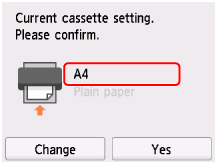
След като поставите касетата в принтера, екранът за потвърждение на настройката за хартия се показва на сензорния екран. Ако размерът на страницата, показан на сензорния екран, е A4 или Letter, изберете Да (Yes). Ако не е, изберете Промяна (Change) и променете размера на страницата на A4 или Letter.
 Забележка
-
Уверете се, че сте заредили хартия в касетата. Ако заредите хартия в задната тава, графиката за проверка на дюзите няма да се отпечата.
-
-
Отворете операционния панел, след което издърпайте изходната тава за хартия.
-
Изберете
 (Настройка) на екрана НАЧАЛО.
Ще се покаже екранът на менюто за настройка.
-
Изберете
 Поддръжка (Maintenance).
Ще се покаже екранът Поддръжка (Maintenance).
-
Изберете Почистване (Cleaning).
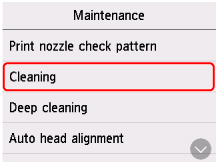
Ще се появи екранът за потвърждаване.
-
Изберете Да (Yes).
Принтерът стартира почистване на печатащата глава.
Не извършвайте никакви други операции, докато принтерът не приключи почистването на печатащата глава. Това отнема около 1 минута.
Ще се покаже екранът за потвърждение на печата на графиката.
-
Изберете Да (Yes).
Графиката за проверка на дюзите ще се отпечата.
Забележка
-
Ако проблемът не се разреши след двукратно почистване на печатащата глава, извършете дълбоко почистване на печатащата глава.
